

Обновление программ 1С Предприятие 8 через интернет
-
Материалы статьи актуальны на 06.06.2011.
Перепечатка статьи разрешается с указанием автора и ссылкой на первоисточник.
-
-
Обновление программ 1С Предприятие 8 состоит из 2-х этапов:
-
обновление платформы 1С 8
-
обновление конфигурации 1С 8
-
-
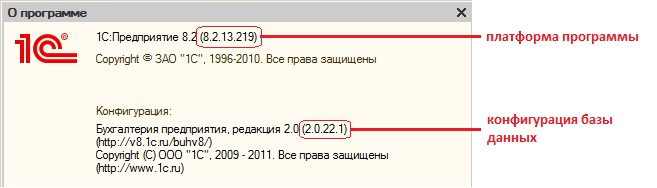
Для проверки актуальности платформы и конфигурации зайдите в Меню — Справка — О программе.
-
-
-
-
На данном рисунке мы видим, что установлена платформа 8.2.13.219 и конфигурация 2.0.22.1 редакции 2.0.
-
-
Информацию о последних версиях программ 1С Предприятие 8, а так же приблизительные сроки выхода следующих обновлений, Вы можете получить на сайте поддержки пользователей 1С .
-
-
Далее рассмотрим пример обновления платформы 8.2 и конфигурации 1С Бухгалтерия 8 редакции 2.0.
-
-
Обновление программ 1С Предприятие 8 следует начинать с обновления платформы, так как более новые конфигурации могут задействовать механизмы, которых может не быть в более старых версиях платформ.
-
Обновление платформы 1С Предприятие 8.
-
-
Для обновления платформы 1С Предприятие 8 необходимо сначала скачать файл обновления с сайта технической поддержки .
-
-
Зайдя на сайт, необходимо ввести персональный логин (регистрационный номер вашей программы 1С) и пароль (выдается партнером 1С или при регистрации программы на сайте технической поддержки 1С).
-
-
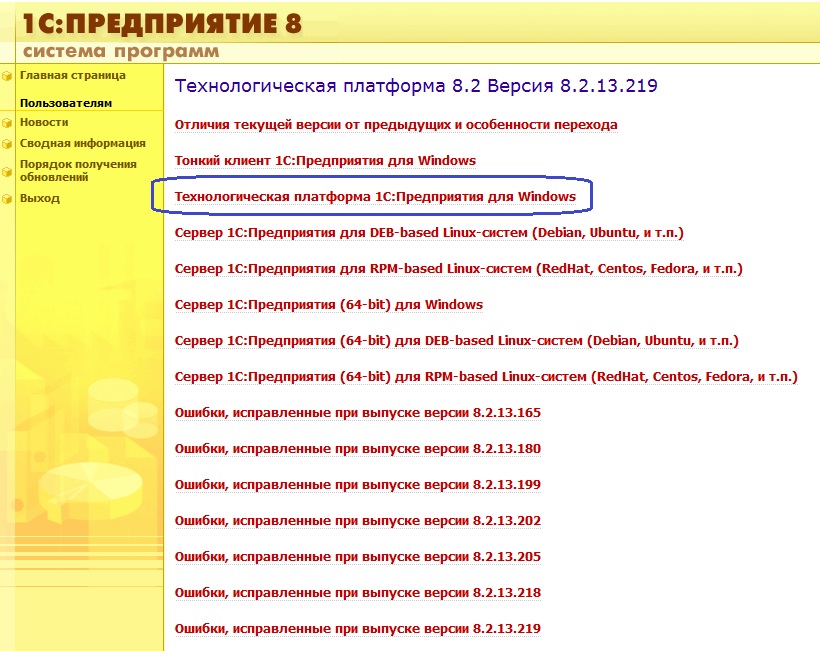
В таблице выбираем — Технологическая платформа 8.2 — 8.2.13.219.
-
-
-
Здесь мы видим варианты платформ 8.2. Скачиваем вариант установленный на вашем компьютере (для большинства пользователей это будет — Технологическая платформа 1С:Предприятия для Windows. Если вы сомневаетесь, то лучше уточнить у системного администратора вашей организации).
-
Обновление сохраняется на компьютере в архивированном виде, файл setupwin.rar , поэтому скачав файл обновления платформы 1С Предприятие 8, его необходимо распаковать программой-архиватором (если у вас встроена программа-архиватор, то щёлкните правой кнопкой мыши по файлу setupwin.rar (windows.rar) и выпадающем меню выберете «Извлечь в setupwin» (Извлечь в windows).
-
После распаковки зайдите в папку setupwin и запустите файл

-
Далее следуйте инструкциям (в большинстве случаев просто нажимайте кнопку «Далее» и «Готово»)
-
-
Если в процессе установки никаких окон с сообщением об ошибках не появилось, то платформа 1С Предприятие 8 на вашем компьютере обновлена.
-
При обновлении платформы 1С Предприятие 8 не обязательно выполнять обновления последовательно, т.е если у вас установлена платформа например 8.2.9, то необязательно устанавливать обновления 8.2.10, 8.2.11, 8.2.12. Можно сразу устанавливать 8.2.13.209.
-
После установки платформы 1С Предприятие 8.2, предыдущие установленные варианты платформы 1С Предприятие 8.2 можно удалить с компьютера для экономии места (Пуск — Панель управления — Программы и компоненты).
-
Если у вы работает с программой 1С Предприятие 8 в сетевом варианте, то необходимо обновить платформу на КАЖДОМ компьютере.
-
Обновление конфигурации 1С Предприятие 8 через интернет.
-
Обновлять конфигурации 1С Предприятие 8 можно из пользовательского режима (не заходя в конфигуратор).
-
Предварительно рекомендую создать резервную копию информационной базы (создание резервной копии подробно описано в документации к программе в разделе «Администрирование» в книге «Конфигурирование и администрирование» для версий ПРОФ или в книге «Руководство пользователя» для базовых версий.
-
-
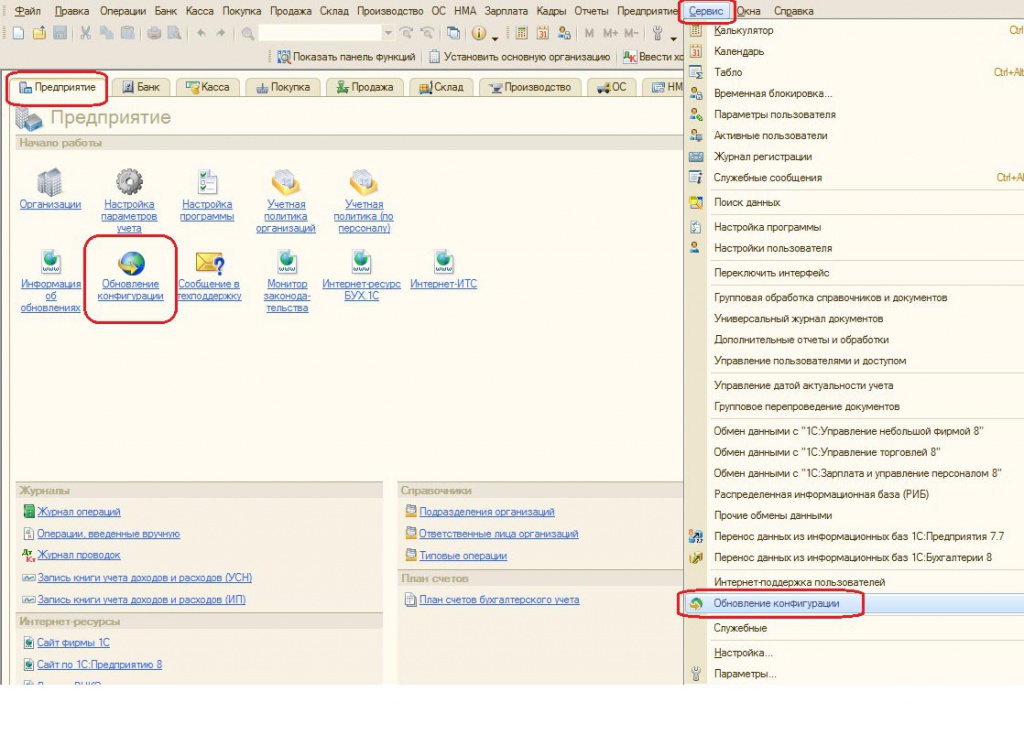
Для обновления конфигурации 1С Предприятие 8 через пользовательский режим, зайдите в Меню — Сервис — Обновление конфигурации или выберете Обновление конфигурации на закладке Предприятие панели функций.
-
-
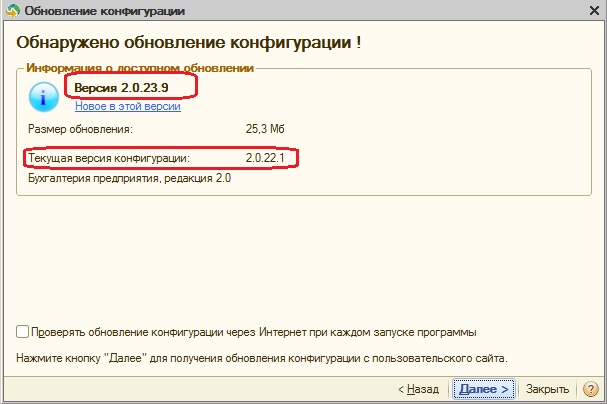
Если для установленной конфигурации есть обновления, то вы увидите доступную версию для обновления. По гиперссылке «Новое в этой версии» вы можете прочитать об изменениях в данном релизе программы 1С. Ознакомившись с изменениями нажимаем кнопку «Далее».
-
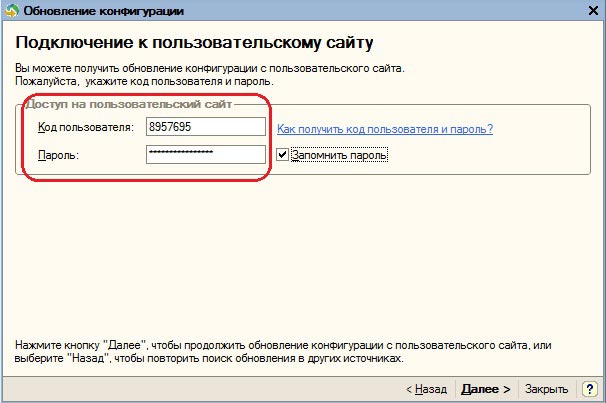
В следующем окне необходимо указать Код пользователя (регистрационный номер программы) и пароль.
-
-
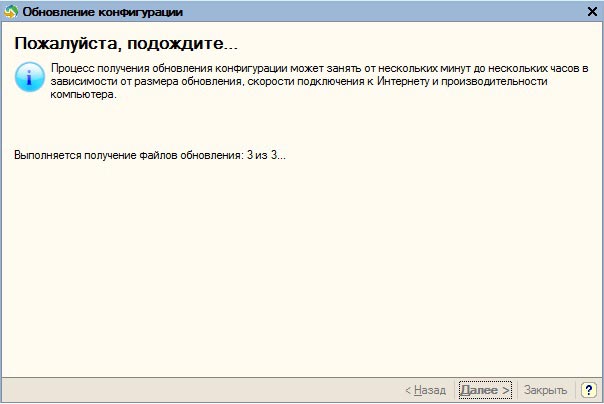
После чего нажимаем кнопку «Далее» и начнется процесс получения обновлений. Время выполнения этого этапа может быть от нескольких секунд до нескольких часов (зависит от скорости работы компьютера, скорости интернета, а так же от количества пропущенных обновлений)
-
-
Если вы вошли под пользователем, имеющим пароль на вход в информационную базу, то после получения обновлений вам будет предложено ввести пароль пользователя.
-
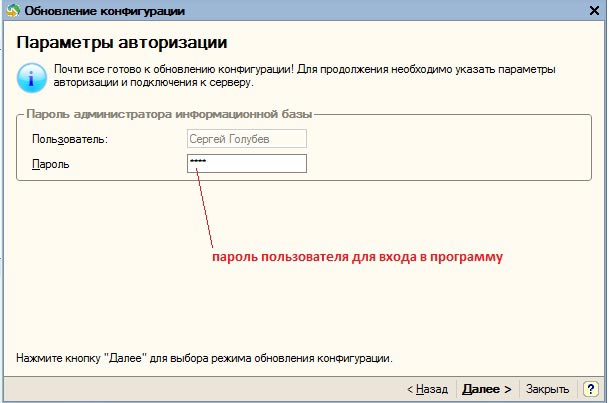
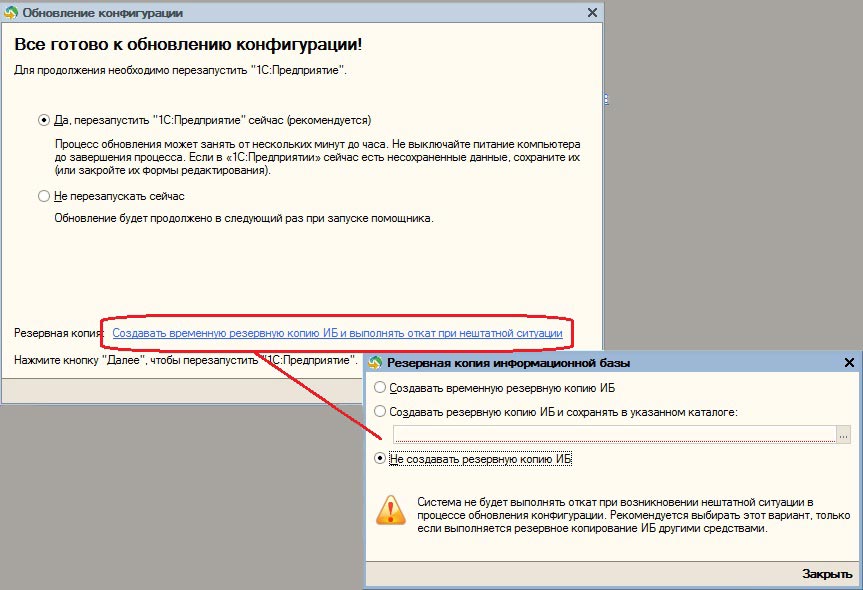
Все готово к обновлению. Если вы не создали перед началом обновления резервной копии, то вы можете это сделать на данном этапе. Если резервная копия была создана (а я рекомендую сделать это заранее), то можно поставить флажок «Не создавать резервную копию ИБ».
-
-
После нажатия на кнопку «Далее» программа 1С будет автоматически закрыта (если у пользователя в настройках установлен флажок «Запрашивать подтверждение при закрытии программы», то будет выдан данный запрос, на который нужно ответить «Да») и начнется обновление программы 1С, сопровождающейся заставкой:
-
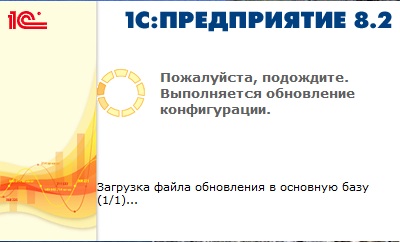
Этот процесс может занять от 20-40 минут, до нескольких часов. Можно идти обедать. НЕ ВЫКЛЮЧАЙТЕ КОМПЬЮТЕР, ДОЖДИТЕСЬ ОКОНЧАНИЯ ОБНОВЛЕНИЯ!!!
-
Вернувшись с обеда вы увидите либо уже открытую обновленную вашу базу данных (если не заведены пользователи), либо запрос на ввод пароля для входа в программу.
-
После входа в программу подтвердите, что обновление получено легально, прочтите изменения внесенные в данный релиз и продолжайте работать.
-
Желаю успехов,
Сергей Голубев